
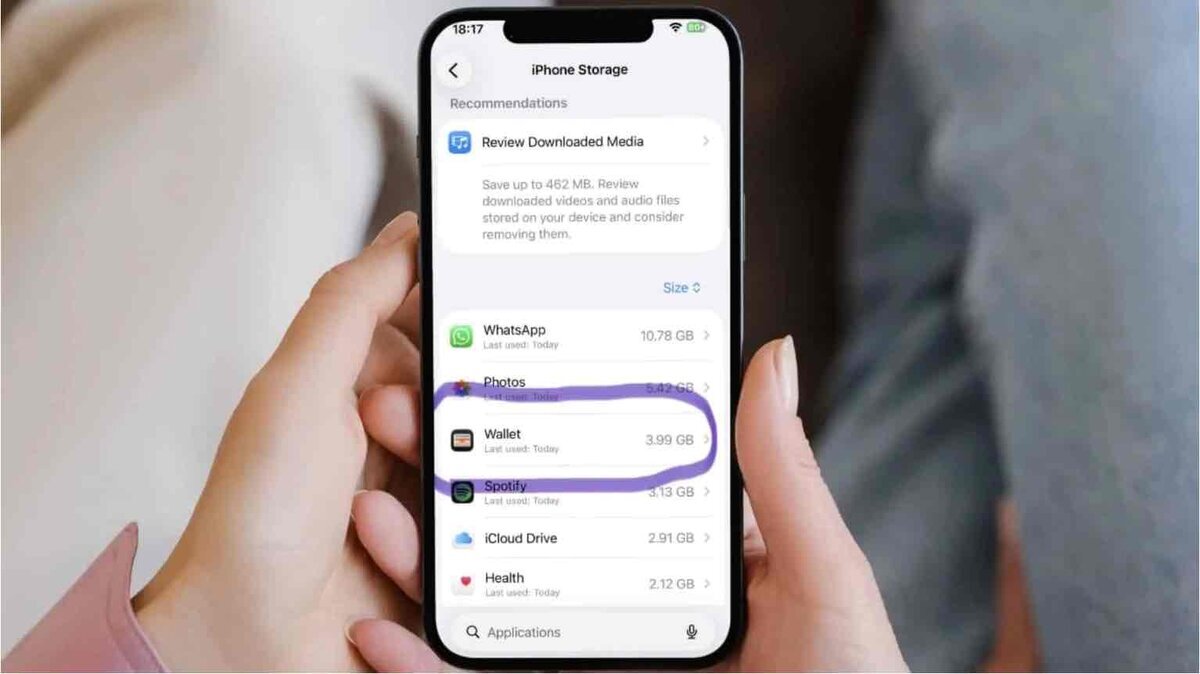
✅この記事では、iPhoneの「設定 → 一般 → iPhoneストレージ」でウォレットが数GB(例:4GB前後)を占有してしまう“容量バグ”について、原因と現実的な対処手順をまとめます。
- 要点まとめ:Walletが数GBになるときに起きていること
- なぜWalletが肥大化するのか:よくある“中身”の話
- やるべき対処手順:軽いものから順に
- これは「ハッキング」のサインなの?
- 注目したいポイント:なぜ“削除しても消えない”が起きるのか
- ひとこと:ストレージは“数字”より手順が大事
- Redditの反応まとめ:海外でも困惑と不満が噴出
- まとめ:Walletが数GBでも、まずは順番に潰そう
どうも、となりです。
ふだんWalletって、そんなに意識しないアプリですよね。クレカや交通系、チケットや会員証を入れておく“カードケース”くらいの感覚で、容量を食い荒らすイメージはほぼない。
なのに、iPhoneストレージを開いたらWalletの「書類とデータ」が数GB。しかも、パスを消しても、アプリを消しても減らない。これ、地味に怖いし、めちゃくちゃ気持ち悪い現象です。
要点まとめ:Walletが数GBになるときに起きていること
- 事実:iPhoneストレージ画面で、Walletの「書類とデータ」が数GB(例:4GB前後)になる報告がある
- 事実:パスやカードの削除/アプリ再インストールをしても、数字が減らず“固着”するケースがある
- 背景:Walletはカード表示だけでなく、.pkpass(画像や言語別素材を含む)や決済関連のローカルデータも扱う
- 対処:再起動やiOS更新で直らない場合、最終的にはバックアップ → 初期化 → 復元がいちばん確実になりやすい
- 安心材料:「容量が増えた=不正アクセス」とは限らず、まずは管理の不整合(バグ)を疑うべき
なぜWalletが肥大化するのか:よくある“中身”の話
1) .pkpass(パス)由来のデータが積み上がる
Walletのパスは「バーコードの文字列だけ」じゃないんです。多くのパスは.pkpassという形式で、実体は“ひとまとめの束(バンドル)”。中に画像やローカライズ素材(言語別の表示データ)が入ります。
チケット、会員証、クーポン、イベント系をよく入れ替える人ほど、小さなデータが積もっていきやすい。さらに、破損したパスや古いキャッシュが残ると、見えないところで膨らむ可能性があります。
2) Apple Pay関連のローカルデータ(キャッシュ)が残る
Apple PayやWallet連携の機能をよく使うほど、ローカルに保持されるデータは増えがちです。ただし、数GBまでいくのは通常の感覚だと“やりすぎ”。ここまで行くと、単純な蓄積というよりどこかで詰まっている(スタックしている)と考えるのが自然です。
3) そもそも「iPhoneストレージ」の表示がズレている
もうひとつ厄介なのがここで、「データ自体が残っている」というより、ストレージ表示の集計がうまく更新されないパターンです。アプリを消しても数字が残るのは、この系統の不整合で説明がつきます。
やるべき対処手順:軽いものから順に
ここからは、現実に改善が起きやすい順に並べます。早い段階で直ることもあるので、上から順にどうぞ。
Step 1:再起動して、数分待ってから再確認
いちばん地味ですが、ストレージの集計や一時キャッシュが詰まっているだけなら、再起動で解放されることがあります。再起動後すぐではなく、数分(できればWi-Fi接続)置いてからストレージを見直すのがコツです。
Step 2:iOSを最新にしてから、再確認
ストレージ系の不整合は、iOSアップデートでしれっと直ることがあります。古いバージョンのまま悩むのはもったいないので、まずは最新版に更新して、同じく数分待ってから再チェックします。
Step 3:Walletの中身を“全部”消して、再起動
すでにやっている人も多いと思いますが、「一部」ではなく全部を一度やってみる価値があります。
- Wallet内のパスをすべて削除
- 削除できる決済カードをすべて削除
- 削除後に再起動
- iPhoneストレージでWalletの数値を再確認
ポイントは、削除した直後に判断しないこと。表示が追いついていないケースがあるので、少し待ちます。
Step 4:iCloudをサインアウト→再起動→サインイン
ここは少し面倒ですが、同期系アプリのローカルDBを作り直す方向に寄せられます。
- 設定 → 自分の名前 → サインアウト
- iPhoneを再起動
- iCloudにサインイン
- Wallet容量を再確認
サインアウト時の注意(写真や連絡先など)は端末の状態によって変わるので、ここは表示される案内に従ってください。
Step 5:バックアップ → 初期化 → 復元(最終手段)
ここまでやってもWalletが数GBのままなら、もう「個別の削除では触れないゴミが残っている」可能性が高いです。たとえるなら、部屋の片付けを頑張っても、床下に落ちたゴミだけは床を剥がさないと取れない、みたいな状態です。
- iCloudまたはPC/Macにバックアップ
- 設定 → 一般 → 転送またはiPhoneをリセット → すべてのコンテンツと設定を消去
- バックアップから復元
時間はかかりますが、ストレージの“固着”はこの方法で改善するケースがいちばん多いです。
これは「ハッキング」のサインなの?
結論から言うと、容量が増えた=不正アクセスとは限りません。ストレージ表示の不整合や、隠しキャッシュの固着で説明できる現象が多いです。
もちろん、心配なら「不審なカードが入っていないか」「Apple IDのサインイン履歴」など基本確認はしていい。でも今回の話は、まずはシステム側の管理不備(バグ)として落ち着いて対処するのが現実的だと思います。
注目したいポイント:なぜ“削除しても消えない”が起きるのか
ここ、いちばんモヤっとしますよね。「アプリ消したのに、なんで残ってるの?」って。
これはWalletに限らず、iOSの一部アプリでたまに起きるんですが、ユーザーが触れるのは“表側”だけで、裏側にあるデータベースや索引(インデックス)がズレると、削除がきれいに反映されないことがあります。
だから、パスを消す/アプリを入れ直すだけでは「裏側の台帳」が更新されず、数字だけが残ってしまう。最終的に初期化が効きやすいのは、台帳ごと作り直すからです。気持ちの問題じゃなく、構造の問題なんですよね。
ひとこと:ストレージは“数字”より手順が大事
ストレージの不具合って、数字が異様だと一気に不安になります。でも、こういうケースは「正体不明の何か」より、消したはずのデータが片付いていないだけのことが多いです。
なので、気持ちを落ち着かせる意味でも、手順を順番に踏むのが一番の近道。再起動→更新→削除→iCloud再同期→初期化、という階段を一段ずつ上っていくと、途中で直ることもあります。
そして、Walletまわりの仕様自体は年々進化しています。たとえばiOS 26のWallet機能の話は、過去記事(Wallet)でも触れました。便利になっていく一方で、こういう“管理の詰まり”がたまに混ざるのが、ちょっと惜しいところですね。
Redditの反応まとめ:海外でも困惑と不満が噴出
1. 驚きと困惑の声
まず多かったのは、「Walletってそんなに重いアプリだっけ?」という素朴な驚きです。 普段ほとんど意識しないアプリだけに、数GB単位でストレージを占有している表示に、戸惑う声が相次いでいます。
- 「俺のウォレットにはビットコインでも詰まってるのか?」
- 「物理カードの“重さ”まで保存し始めたんじゃないか(笑)」
- 「数MBのはずのアプリが4GBって……ジョン・シナの財布かよ(見えないけどそこにある)」
- 「全然使ってないのに2GB占有。Apple Intelligenceの副作用じゃないよな?」
2. 「再インストールしても無駄」という絶望
次に多いのが、「普通の対処法が全部通用しない」という不満です。 アプリ削除→再インストールという王道ルートが通じず、問題が“戻ってくる”ことに苛立ちを感じている様子が伝わってきます。
- 「削除して入れ直しても、一瞬で4GBに戻る。完全にゾンビ」
- 「iCloud同期の無限ループに入ってる気がする。別デバイスからゴミが降ってくる感じ」
- 「表示バグだと思いたいけど、実際に空き容量が足りなくて写真が撮れない」
3. Reddit民が編み出した“裏ワザ”的解決策
公式に明確な解決策が示されていないため、ユーザー同士で共有されている非公式な回避策も多数議論されています。 ただし、どれも再現性はまちまちで、「環境によっては効くかもしれない」レベルの話が中心です。
- 日付変更トリック
設定で日付を数年先に進めて再起動すると、iOSが古いキャッシュと判断して整理する、という噂。 ただし「スクリーンタイムが壊れた」「副作用が出た」という報告もあり、慎重派が多数。
【追記・重要】「日付を未来にする」方法はおすすめしません
Redditなどで語られている回避策の中に、iPhoneの日付を数年先に変更するという手法があります。
たしかに海外メディアでは、「古いキャッシュを強制的に整理できる場合がある」と紹介された例もありますが、これはApple公式の方法ではありません。
そして最近、この方法を実行したことで深刻なトラブルに発展した報告が相次いでいます。
- 日付を2030年などに変更した後、Appleロゴから進まない(いわゆるリンゴループ)
- 画面がフリーズし、操作不能になる
- 証明書の有効期限チェックが破綻し、通信が成立しなくなる
iPhoneでは、日付と時刻が正しいこと自体がセキュリティの前提になっています。証明書検証やサーバー通信に深く関わるため、意図的に大きくずらす操作はリスクが高いです。
海外では「機内モードにする」「一時的に試す」などの注意点付きで語られていましたが、日本では重要な前提を省いたまま実行し、起動不能に陥る例が目立ちます。
結論として、この方法は試す価値よりリスクのほうが明らかに大きいため、当記事としてはおすすめしません。
空き容量を確保したい場合は、この記事で紹介しているように、再起動・iOS更新・Wallet全削除・iCloud再同期・最終的な初期化といった、iOSが想定している手順を順に踏むのが安全です。
- iCloud Walletのオフ→オン
「全デバイスでWalletのiCloud同期を切り、しばらくしてから再度オンにしたら改善した」という声。 クラウド側のインデックス再構築が関係しているのでは、という推測です。 - Macに接続して同期
理由は不明ながら、「Macに繋いでFinderで同期を走らせたら、Walletやメッセージの巨大キャッシュが消えた」という体験談も。
4. Appleへの不満と体制批判
話題は次第に、最近のiOS全体の品質管理へと広がっていきます。 特にストレージ管理まわりについては、かなり辛辣な意見が目立ちました。
- 「『It just works』はもう昔の話。今のiOSはストレージ周りが雑すぎる」
- 「キャッシュ削除ボタン一つ作れないのか? なぜ“初期化”という核兵器を使わされるんだ」
海外でも、「バグ自体より、対処手段が極端すぎる」という点に不満が集中している印象です。
まとめ:Walletが数GBでも、まずは順番に潰そう
- Walletが数GBになるのは、通常の使い方だと不自然。まずはバグや固着を疑う
- .pkpassのキャッシュや決済関連のローカルデータ、ストレージ表示の不整合が絡む可能性がある
- 対処は「再起動→iOS更新→全削除→iCloud再同期→初期化」の順が現実的
- 不安でも、即「ハッキング」と決めつけず、まずは管理不備として落ち着いて対処
もし同じ症状が出ているなら、あなたの端末だけが壊れているわけではない可能性が高いです。ひとつずつ手を打っていきましょう。
ではまた!

SanDisk iXpand Luxe 128GB Flash Drive
初期化の前に大切な写真・動画だけでも“物理的に避難”させておくこと。iXpandのようなiPhone直挿しストレージが1本あると、万が一のときに気持ちがだいぶラクになります。
AmazonSource: iPhoneInCanada
