
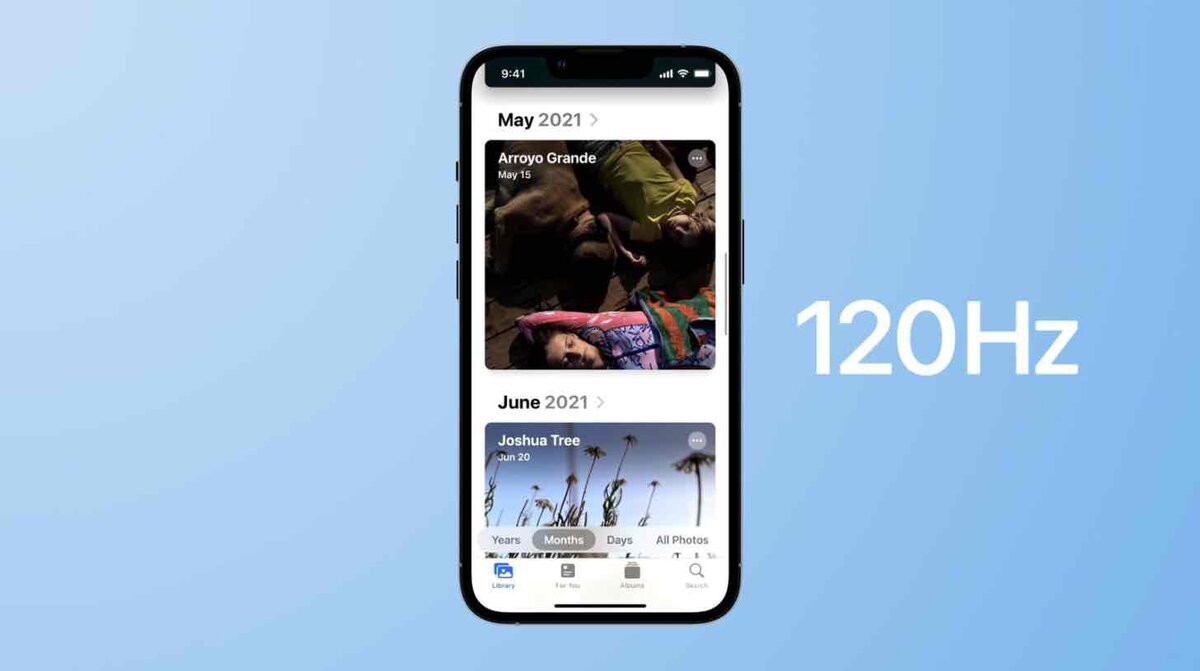
✅この記事では、MacRumorsが紹介した「Safariのページ描画がデフォルトで60fpsに寄っている」という話と、その制限を外してProMotion(最大120Hz)を活かす方法を、メリット・注意点込みでまとめます。
「ProMotionのiPhoneやiPadなのに、Safariだけちょっとモタつく気がする……」という違和感の正体が、わりと具体的に見えてきます。
- 要点まとめ:Safariの“60fps寄り”を外せる
- 仕組み:60Hzと120Hzの差は「更新間隔」
- 設定手順:iPhone / iPadで120Hzを有効にする
- 設定手順:Macで120Hzを有効にする
- メリットと注意点:気持ちよさと電池のトレードオフ
- 気づく人・気づかない人が分かれる話
- Redditの反応まとめ:Safariの120Hz解放は「納得」と「慎重派」で割れた
- まとめ:Safariのスクロールが気になるなら試す価値はある
どうも、となりです。
ProMotionって、対応アプリだとスクロールがすっと吸い付くように動きますよね。ところがSafariは、人によって「ChromeやFirefoxよりカクつく」と感じることがあります。
今回のポイントは、端末の性能が足りないわけじゃなくて、Safari側の“ページレンダリング更新”がデフォルトで60fps寄りになっている、という設計が背景にある点です。逆に言うと、そこを変えると体感が一気に変わる人もいます。
要点まとめ:Safariの“60fps寄り”を外せる
- 現状:ProMotion対応デバイスでも、Safariのページレンダリングは60fps付近に寄せられているとMacRumorsが伝えています。
- できること:Safari内の機能フラグで特定の設定をオフにすると、描画更新が最大120Hzまで出るようになります。
- 操作する項目:Prefer Page Rendering Updates near 60fps
- 注意:開発者向けの隠し設定なので、違和感が出たら戻せる前提で試すのが安心です。
- 補足:この設定は、Appleが「120Hzを解放する公式スイッチ」として発表したものではなく、あくまで開発者向けの試験的な項目です。
仕組み:60Hzと120Hzの差は「更新間隔」
体感差の芯は、かなり単純で「1秒間に何回描き替えるか」です。
- 60Hz:約16.7msごとに更新
- 120Hz:約8.3msごとに更新
更新頻度が倍になると、スクロール中の文字や細かいUIの“にじみ”が減って、視線の追従がラクになります。とくに文字量が多いページや、写真・UIを横にパンする場面で差が出やすいです。
こうした描画の違いは、Safari単体の話というより、ブラウザ全体の設計思想の差として表れやすい部分でもあります。実際、最近のSafariはツールバーの配置変更など、操作感そのものに手が入っていて、iOS 26のSafari新ツールバーのときも「触り心地」が議論の中心になりました。
設定手順:iPhone / iPadで120Hzを有効にする
iPhoneやiPadでは、特別なモードを有効にしなくても、この設定に辿り着けます。
- 「設定」アプリを開く
- 「アプリ」→「Safari」をタップ
- 画面下部の「詳細」を開く
- 「機能フラグ」をタップ
- Prefer Page Rendering Updates near 60fps をオフにする
- Safariをいったん完全に終了し、起動し直す
これで、ProMotion対応のiPhone / iPadでは、Safariのページ描画が120Hz側に寄る挙動になります。
この設定はあくまで開発者向けの試験的な項目です。もし動作が不安定になったり、期待した効果が感じられない場合は、同じ手順でスイッチをオンに戻してください。
設定手順:Macで120Hzを有効にする
Macでは、まず開発者向け機能を表示させる必要があります。
- Safariを開き、メニューバーの「Safari」→「設定」
- 「詳細」タブを開く
- 下部の「Webデベロッパ用の機能を表示」をオンにする
- 設定画面に現れる「機能フラグ」を開く
- 検索欄で「60fps」と入力
- Prefer Page Rendering Updates near 60fps をオフ
- Safariを完全に終了し、起動し直す
2021年以降の14インチ/16インチMacBook Proなど、ProMotion搭載Macが対象です。120Hz対応の外部ディスプレイを接続している場合も、条件次第で反映されます。
メリットと注意点:気持ちよさと電池のトレードオフ
メリットはシンプルで、Safariのスクロールが“他アプリと同じテンポ”になりやすいことです。ChromeやFirefoxと比べてSafariが少し重く感じていた人には、かなり刺さる可能性があります。
注意点は、やはり電池です。120Hzで動く時間が増えれば、条件次第で消費電力は増えます。常に120Hz固定になるわけではありませんが、「長時間ブラウジングする人ほど影響が見えやすい」くらいの理解がちょうどいいと思います。
なお、こうした挙動は正式機能というより実験的な改善の延長線にあります。Safariの内部改善はSafari Technology Previewを追っていると、かなり地道に積み重ねられているのが分かります。
気づく人・気づかない人が分かれる話
正直なところ、全員が「別物だ」と感じる差ではありません。Safariのスクロールに違和感がなかった人は、変えても「言われてみれば」くらいで終わる可能性もあります。
ただ、他のブラウザと比べてSafariだけ微妙に重いと感じていた人には、これが決定打になるかもしれません。違和感の原因が“性能不足”ではなく“初期設定の思想”だったと分かると、ちょっと腑に落ちますよね。
最近は、120Hz前提の表示体験が広がり、iPad Proの外部120Hzのように、周辺環境まで含めて“滑らかさ”が標準になりつつあります。そう考えると、Safariがデフォルトで60fps付近に制限されているのは、Appleがブラウジングにおける「省電力と安定性」を優先した結果である可能性が高いと考えられます。
Redditの反応まとめ:Safariの120Hz解放は「納得」と「慎重派」で割れた
今回の「Safariはデフォルトでページ描画が60fps寄りで、Feature Flagsで120Hz側に寄せられる」という話題は、海外コミュニティでも受け止め方がいくつかに分かれています。
- 「ようやく理由がわかった!」派
Chromeのほうが滑らかに感じていた違和感の正体が「Safari側の制限」だった、と腑に落ちたという声。省電力優先の初期設定に対しては、複雑な反応も見られます。 - 「バッテリー消費が心配」派
120Hzの気持ちよさは認めつつも、駆動時間への影響が読めない点を気にする人が多めです。「テキスト中心なら60Hzでも十分」というAppleの判断に一定の理解を示す意見もあります。 - 「全体で柔軟に設定させてほしい」派
Safariだけでなく、システム側として更新レートの挙動や優先度をもっと選べるようにしてほしい、という要望。特にiPad Proのような作業用途では、描画の差が快適さに直結するという指摘です。 - 「違いがわからない」派
設定を変えても劇的な変化を感じない、という反応も一定数あります。高速スクロールを多用する人ほど価値が出やすく、じっくり読む派は「電池温存のほうが得」と判断しがちです。 - 「設定が隠れすぎ」へのツッコミ
Feature Flagsという深い場所に置かれているのが“Appleらしい”という皮肉混じりの声。触るのに勇気がいるからこそ、もう少し表に出してほしい、という意見につながっています。
総じて、「Safariの体感差の理由が説明されたこと」自体には納得感が強い一方で、電池と快適さのどちらを初期状態で優先すべきか、そしてこの手のスイッチを“隠し設定”のままにしてよいのかで議論が割れている印象です。
まとめ:Safariのスクロールが気になるなら試す価値はある
- Safariはデフォルトで描画更新が60fps寄りになっている。
- Feature Flagsの設定変更で、ProMotion環境では最大120Hz側に寄せられる。
- 体感差は使い方次第だが、文字量の多いページでは違いが出やすい。
- 電池とのトレードオフがあるため、違和感があれば戻す前提で試すのが安全。
Safariの“気持ちよさ”を取るか、電池と安定性を取るか。ここは好みが分かれていい話だと思います。
ではまた!

Anker Nano Power Bank (22.5W, Built-In USB-C Connector)
Safariの120Hz表示を使うと、体感は良くなる一方でバッテリーの減りが気になる場面も出てきます。 このサイズでUSB-C直挿し・22.5W対応のモバイルバッテリーがあると、外出先での安心感が違います。
AmazonSource: MacRumors, MacStories
